
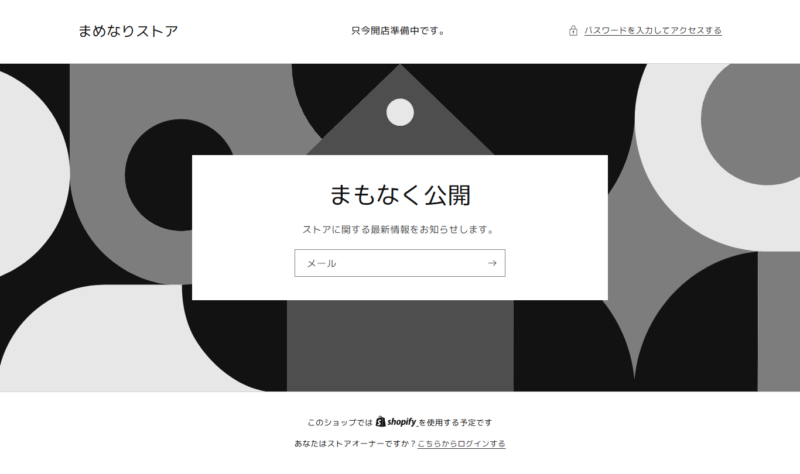
開店準備、いよいよ本番!まずはショップ情報と初期設定から
この記事は、Shopifyを使ってネットショップを始めるための全5ステップのうちのステップ2にあたる、「あなたのShopifyショップ情報の入力と初期設定」について解説するものです。
前回のステップ1では、Shopifyアカウントの登録方法についてご紹介しました。今回は、そのアカウント作成後すぐに行える基本情報の入力や初期設定を、画面の流れに沿ってわかりやすくご案内します。
Shopifyショップ情報の入力と初期設定の流れ
1. あなたのネットショップのストア情報を選択・入力
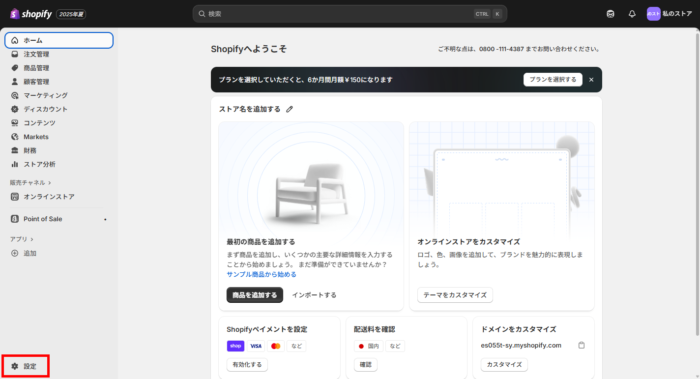
Shopify管理画面のホーム画面左下にある「設定」をクリックすると、下の画面が表示されます。
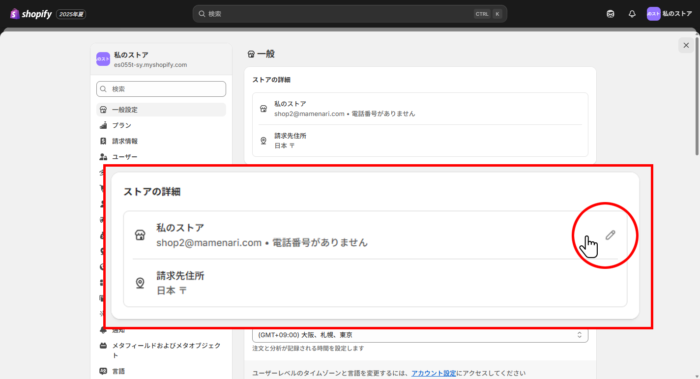
「一般設定」の「ストアの詳細」部分を編集していきます。
「私のストア」のブロックにマウスを持ってくると、ポインタが指マークに変わります。
右端に鉛筆マークが表示されるので、ここをクリックすると、編集画面が開きます。
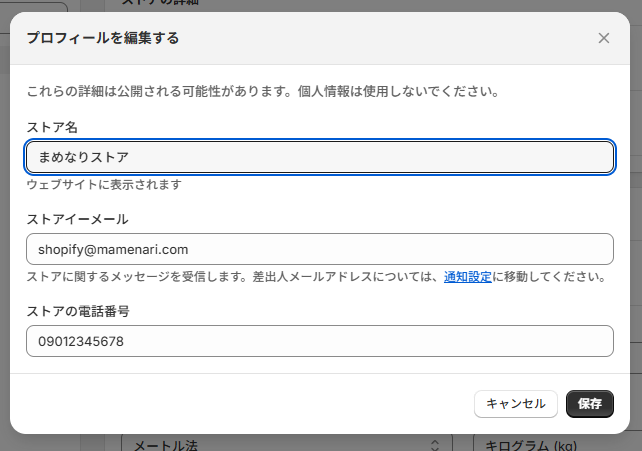
- ストア名:ネットショップ上に表示される名称。ブランド名や店舗名などに変更。
- ストアイーメール:Shopifyからの通知やお知らせを受信します。顧客向けには別のメールアドレスを設定可能です。
- ストアの電話番号:ストア登録の身元確認用で、基本的に顧客には提供されません。
次に、「請求先住所」を設定します。
法人名は法人ではない場合は空欄でも構いませんが、屋号などあれば記入しましょう。
請求先住所の関しては、Shopifyからの請求書の発行先住所や、税金・事業所在地の確認に使用されます。
自動でサイトに公開されることはありませんが、「特定商取引法に基づく表記」ページに事業者住所の記載が必要です。
この住所を掲載するか、別の住所を使用する必要があります。

メールアドレスは分けたほうが安心・便利!
Shopifyでは「管理者向け」と「顧客対応向け」のメールアドレスを別々に設定できます。
これを分けておくことで、次のようなメリットがあります。
- セキュリティ面で安心:管理用アドレスを非公開にすることで、不正アクセスのリスクを下げられます。
- 業務効率アップ:顧客対応用は複数人で共有しやすく、問い合わせの対応漏れも防げます。
ひとつのアドレスで全てまかなうよりも、役割を分けることで管理がぐっと楽になりますよ。
2. 日本円/日本語の設定
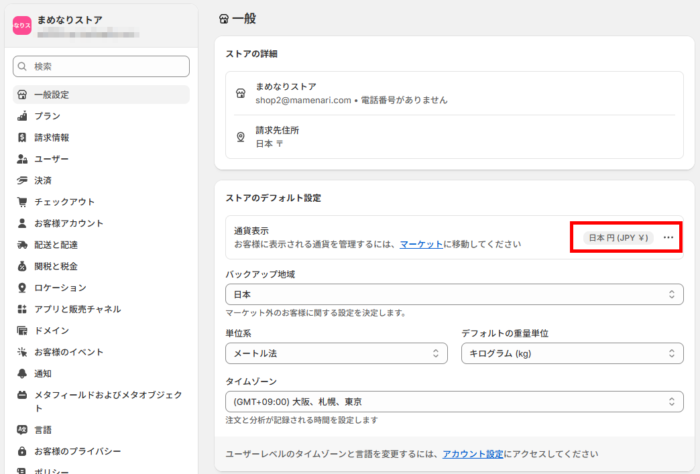
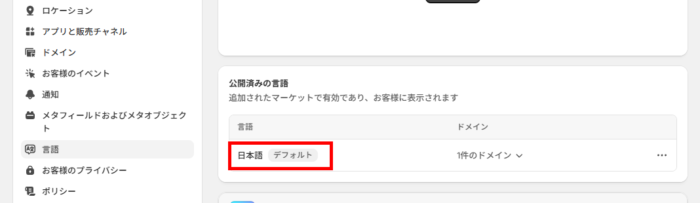
日本国内向けに販売する場合、通貨は「日本円(JPY)」、表示言語は「日本語」に設定しましょう。
日本国内からストアを作成した場合は、初期状態で通貨は日本円・言語は日本語に設定されています。 必要に応じて、以下の手順で確認・変更できます。
- 通貨設定:「設定」→「一般設定」→「ストアのデフォルト設定」→「通貨表示」で日本円(JPY ¥)を選択
- 言語設定:「設定」→「言語」→「日本語」
通貨変更時の注意点
商品を登録済みの場合、通貨を別の通貨に変更すると、商品価格の数字はそのままで通貨だけが変更されます。
例えば、1,000円の商品がある場合、通貨を米ドル(USD)に変更すると1,000 USDとして表示されます。このため、途中で通貨を変更することは基本的に避けるのが望ましく、変更が必要な場合は価格設定の再調整が必須です。
さらに、通貨変更はストア運営の途中ではほとんど行われないのが一般的で、変更時は誤って極端に高額または低額にならないよう特に注意が必要です。
また、Shopifyでは一度設定したストアの通貨を変更する場合、サポートへの申請が必要になる場合があります。その際、売上履歴やレポートが通貨変更前後で分かれてしまうことがあるため、運営開始前に慎重に決定することが重要です。
3. 消費税設定(内税/外税)
日本では「税込価格(内税)」が一般的です。Shopifyでは以下の設定が可能です。
- 「設定」→「関税と税金」を開く
- ページ下部の グローバル設定 で
- 「商品価格と配送料に売上税を含める」 にチェック(はじめからチェックがしてあります)
※日本はロケーションに基づく税計算で、状況により手動税率の設定が必要になる場合があります。軽減税率(8%)を適用する商品がある場合は個別設定をご検討ください。 - 日本国内の税率(10%)は自動適用

- 外税にする場合は「商品価格と配送料に売上税を含める」のチェックを外し、「配送料に売上税を請求する」にチェックを入れます。商品価格は税抜きで入力
- 海外向け販売の場合、国ごとに税率を設定可能
ポイント:内税設定なら購入ページで税込価格が表示され、外税設定ならカートや決済ページで税が加算されます。国内販売メインなら内税の方が購入者にわかりやすく、トラブル防止になります。
4. ストアの公開/非公開設定
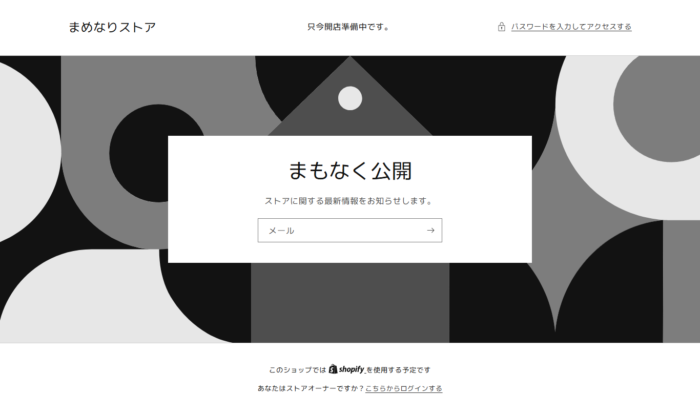
ショップを公開するまでは、ストアを「パスワード保護」しておくと安全です。
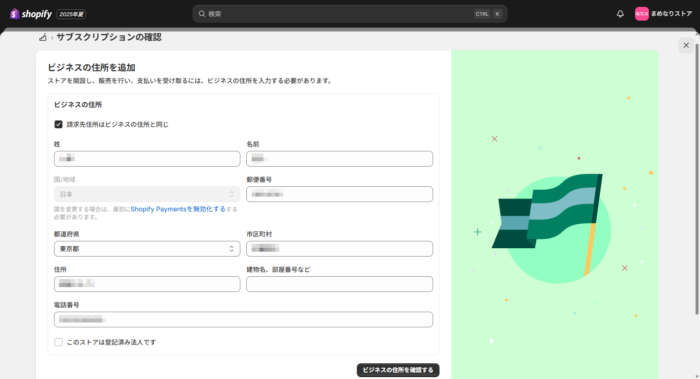
しかし、「ストアの住所」を設定しないと、パスワード保護ができないことがあります。
- 「オンラインストア」→「各種設定」を表示
- 「パスワード保護」が選択できない場合、「ストアの住所を追加」をクリックして設定

- ビジネスの住所を記入して「ビジネスの住所を確認する」ボタンを押す
- 「パスワード保護」が選択できるようになります。
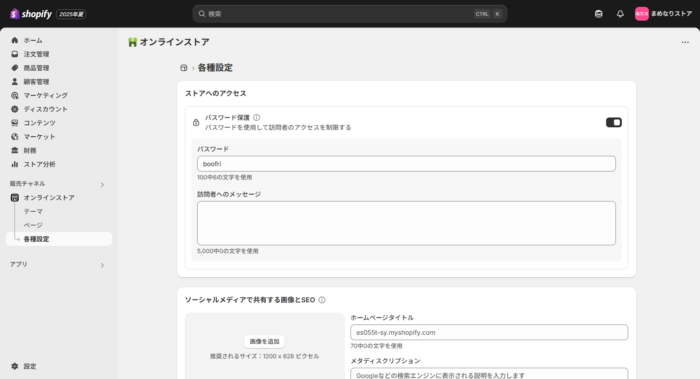
- 公開準備が整うまでは、訪問者には準備中のメッセージが表示されます
5. ポリシーページ(特定商取引法に基づく表記・プライバシーポリシー・連絡先情報)の作成
Shopifyでは、以下のポリシー項目を設定できます。
- 返品・返金ポリシー
- プライバシーポリシー
- 利用規約
- 配送ポリシー
- 連絡先情報(必須)
- 特定商取引法に基づく表記
今回は、この中から「特定商取引法に基づく表記」と「プライバシーポリシー」、「連絡先情報(必須)」の設定方法を解説します。
「特定商取引法に基づく表記」を設定する
日本の法律では、ネットショップ運営者は「特定商取引法に基づく表記」ページを設ける義務があります。
※特定商取引法に関する詳しい情報は「特定商取引法ガイド」サイトをご確認ください。
- 「設定」→「ポリシー」→「特定商取引法に基づく表記」へ
「テンプレートを挿入」を押すと、ストア情報などから自動で内容が挿入されます。

テンプレートを参考にしつつ、特定商取引法に基づく表記の例をつくりました。
ご自身のネットショップのポリシーを作ってみてください。
※公開前に専門家にチェックしてもらうことをおすすめします。
| 販売業者 | 〇〇〇〇株式会社 |
| 代表責任者 | 山田 太郎 ※ショップの運営者やその法人の代表者名 |
| 所在地 | 〒000-0000 東京都〇〇区〇〇町1-2-3 |
| 電話番号 | 03-1234-5678(お問い合わせはメールにてお願いします) |
| メールアドレス | info@example.com |
| 販売価格 | 各商品ページに税込価格を表示 |
| 商品代金以外の必要料金 | ・送料(地域・サイズによる) ・銀行振込手数料(銀行振込の場合) ・代引き手数料(代金引換の場合) |
| お支払い方法 | ・クレジットカード ・銀行振込 ・コンビニ決済 ・その他ショップで指定する支払い方法 |
| お支払い期限 | ご注文から〇日以内にお支払いください |
| 商品の引き渡し時期 | ご入金確認後、〇営業日以内に発送します (予約商品は発売日以降に発送) |
| 商品の引き渡し方法 | 宅配便、メール便、デジタルコンテンツはダウンロードリンクにて提供します |
| 返品・不良品・キャンセルについて | ・商品到着後〇日以内にご連絡ください ・お客様都合による返品は未使用・未開封に限ります ・不良品や注文と異なる商品が届いた場合は送料当店負担で交換いたします |
| 返品送料 | ・お客様都合による返品はお客様負担 ・不良品交換・誤品配送は当店負担 |
| 返金ポリシー | 返品商品到着後、〇日以内にご指定の口座または決済方法にて返金いたします |
Shopifyのテンプレートを使う場合の免責事項は、次のような内容です。
「テンプレートは情報提供のみを目的とし、法的助言ではありません。使用前に必ず該当地域の法律に詳しい専門家に確認してください。翻訳や内容の正確性は保証されず、Shopifyは本情報の利用による損害について責任を負いません。」
当ブログの内容も同様に、最終的には法的な専門家にチェックをしてもらうことをおすすめします。
「プライバシーポリシー」を設定する
- 「設定」→「ポリシー」→「プライバシーポリシー」
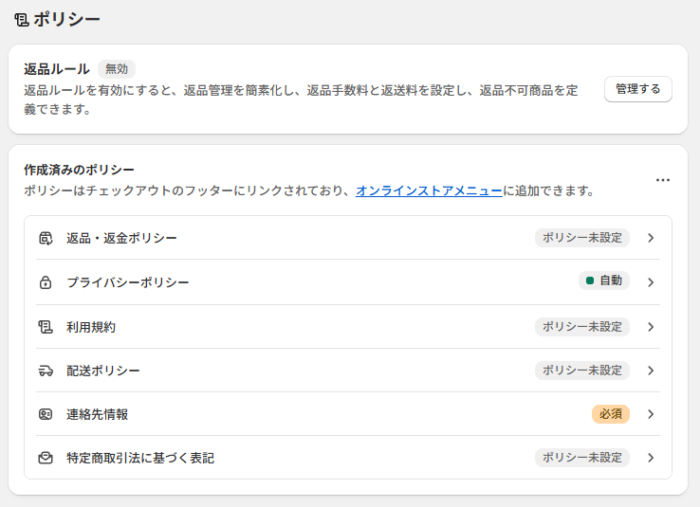
Shopifyでは、プライバシーポリシーを自動で生成する機能があります。
まずは自動生成のままでも問題ありません。入力済みのストア情報などをもとにテンプレートが作成され、個人情報の収集・利用・開示に関する一般的な主要項目が含まれるため、一通りの体裁は整います。
「自動生成」を解除すれば、内容の変更ももちろん可能です。
ただし、自動生成で作成されたポリシーは、実際のネットショップの運用内容と合致しない場合や、法的要件を満たしていない可能性があります。また、法改正があっても自動で更新されないため、最新の法律に対応できないリスクもあります。
経営面や法務面で安心して運営するためには、自社のサービス内容や取り扱う個人情報の実態に合わせて、専門家のチェックを受けることが非常に重要です。
まとめ:あなたのShopifyショップ運営の土台を整える大事なステップ
ここまでがステップ2「あなたのShopifyショップ情報の入力と初期設定」の流れです。 これらの設定はあとから変更可能ではありますが、最初にある程度整えておくことで後の作業がスムーズになります。
次回は、あなたのShopifyショップの見た目を決める「テーマの選び方」について詳しくご紹介します。
📣 次回予告: 【ステップ3】ネットショップの見た目を整える!デザインテーマの選び方
ネットショップオープンまでの5ステップ
ステップ1:アカウント登録
Shopifyの無料体験を始めるための登録方法を、画面付きでやさしく解説。
ステップ2:ショップ情報と初期設定(本記事)
ストア名や事業情報、通貨・言語設定など、最初にやっておくべき基本設定を整えます。
ステップ3:テーマを選んでデザインを決める
Shopifyの豊富な無料テーマを使って、ショップの見た目や雰囲気を整えましょう。
ステップ4:商品を登録する
販売したい商品の情報を入力し、画像を追加して商品ページを作成します。
ステップ5:決済・配送設定と公開準備
クレジットカード決済の有効化や送料の設定など、販売に必要な機能を整えて、いよいよ公開!
Shopify構築のご依頼について
「やっぱり自分でやるのは不安…」
「途中まで進めたけど、デザインや設定がうまくいかない…」
そんなときは、まずはZoomでの無料相談から気軽にご連絡ください。
まめなりでは、Shopifyを活用したネットショップの立ち上げをサポートしています。
ショップの世界観や商品の魅力を丁寧にヒアリングし、デザイン・導線・運用まで一貫してサポートできるのが私たちの強みです。
小さく始めたい方も、将来的な越境ECを見据えたい方も、まずは一度ご相談ください。
無理な営業は一切ありませんのでご安心ください。
